Anleitung

Wie nutze ich den Pflegegrad Rechner?

Diese Anleitung führt Sie Schritt für Schritt durch alle Bereiche des Tools – von der Registrierung bis zur Verwaltung Ihres Kontos. Unter jedem Abschnitt finden Sie einen Platzhalter für Screenshots. Ersetzen Sie ihn einfach durch ein <img>-Element, sobald Sie die passende Aufnahme erstellt haben (z. B. <img src="/static/images/howto/register.png" alt="Registrierungsformular" class="img-fluid rounded shadow">).
1. Registrierung

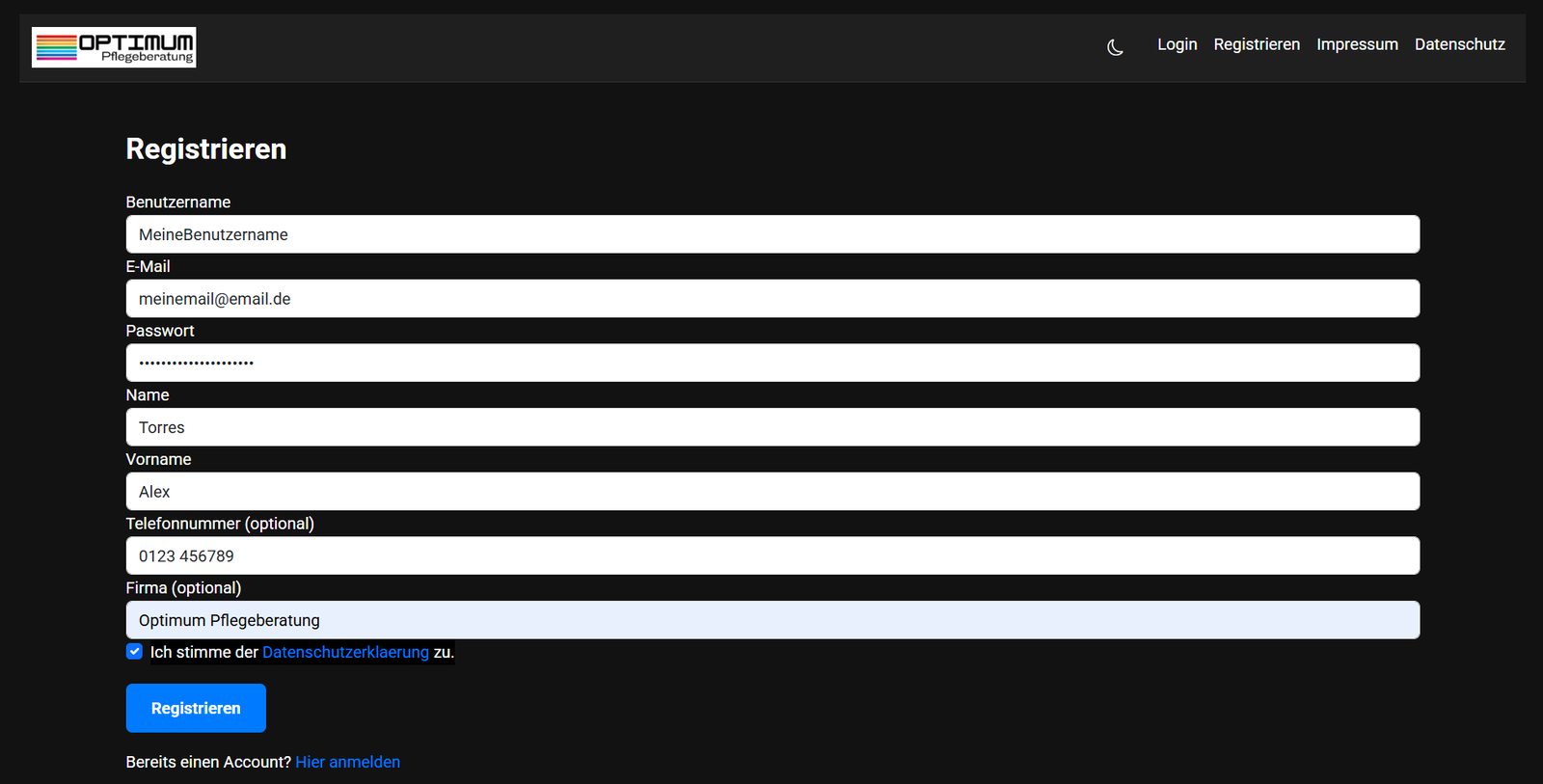
  1. Öffnen Sie die Seite Registrieren über die Navigation.
  2. Tragen Sie Ihre Zugangsdaten ein und akzeptieren Sie die Datenschutzerklärung.
  3. Nach dem Absenden erhalten Mitglieder eine Bestätigungs-E-Mail.
[Screenshot: Registrierungsformular mit Beispielangaben]

2. Anmeldung

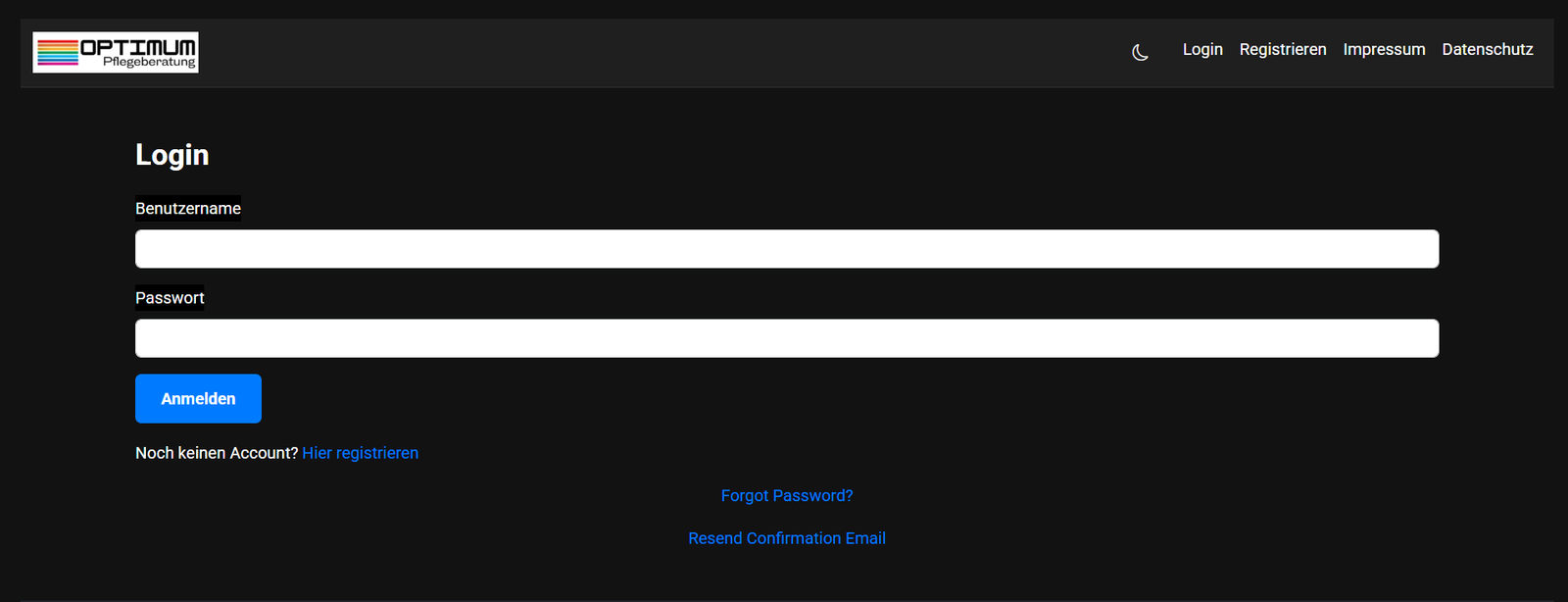
Nach der Bestätigung können Sie sich über die Login-Seite anmelden. Bei aktivem Zwei-Faktor-Schutz erfolgt nach der Passworteingabe der zweite Schritt.

[Screenshot: Login-Seite nach erfolgreicher Registrierung]

3. Rechner starten

  1. Klicken Sie auf Neue Berechnung starten oder den Button im Dashboard.
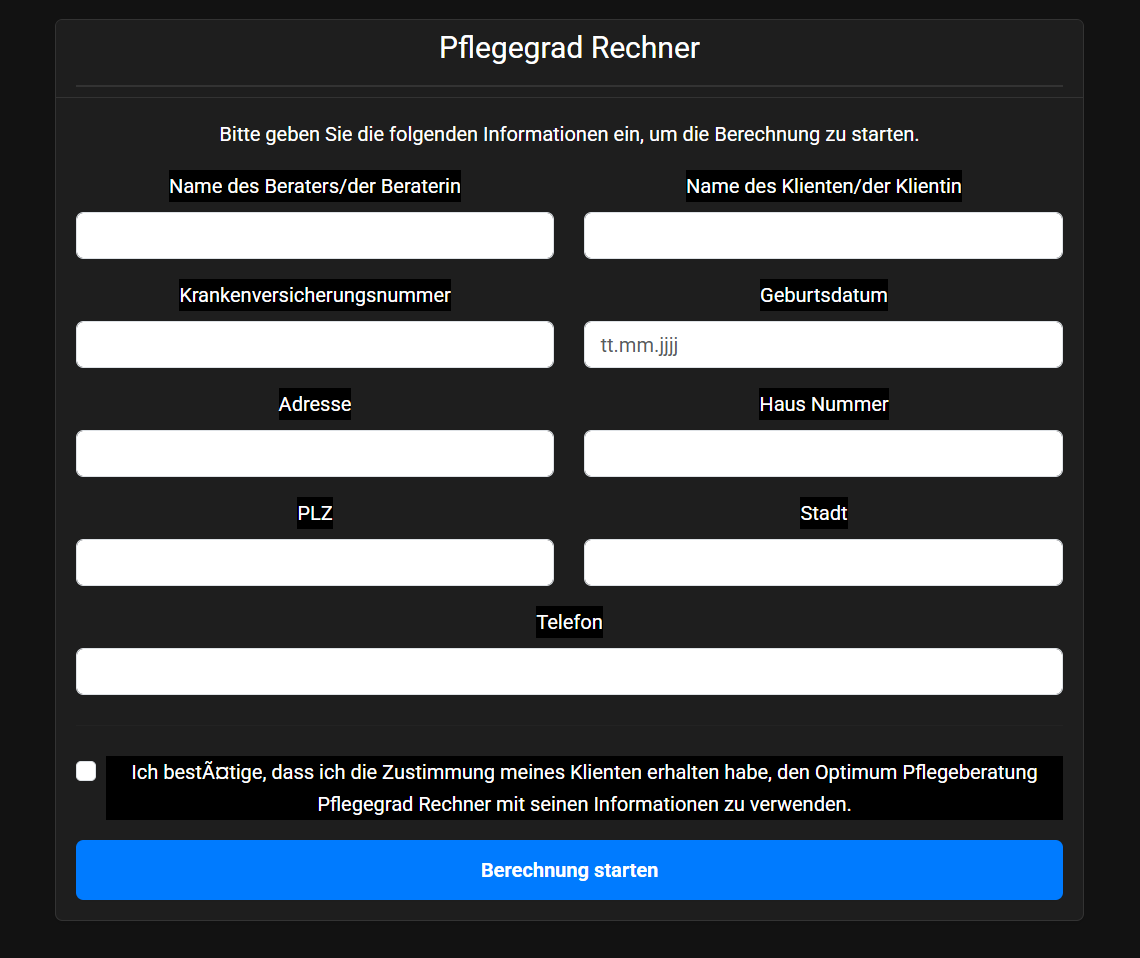
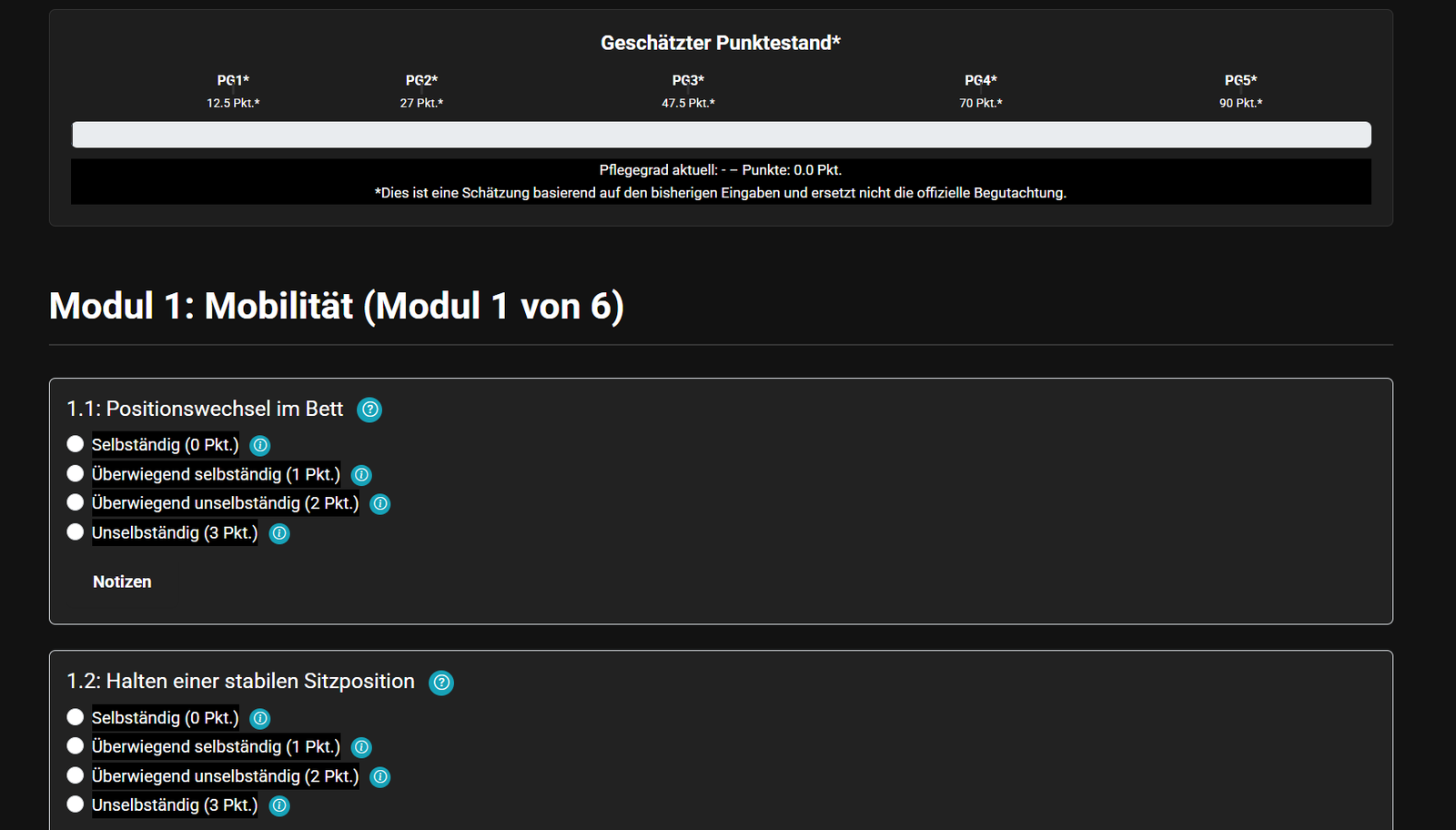
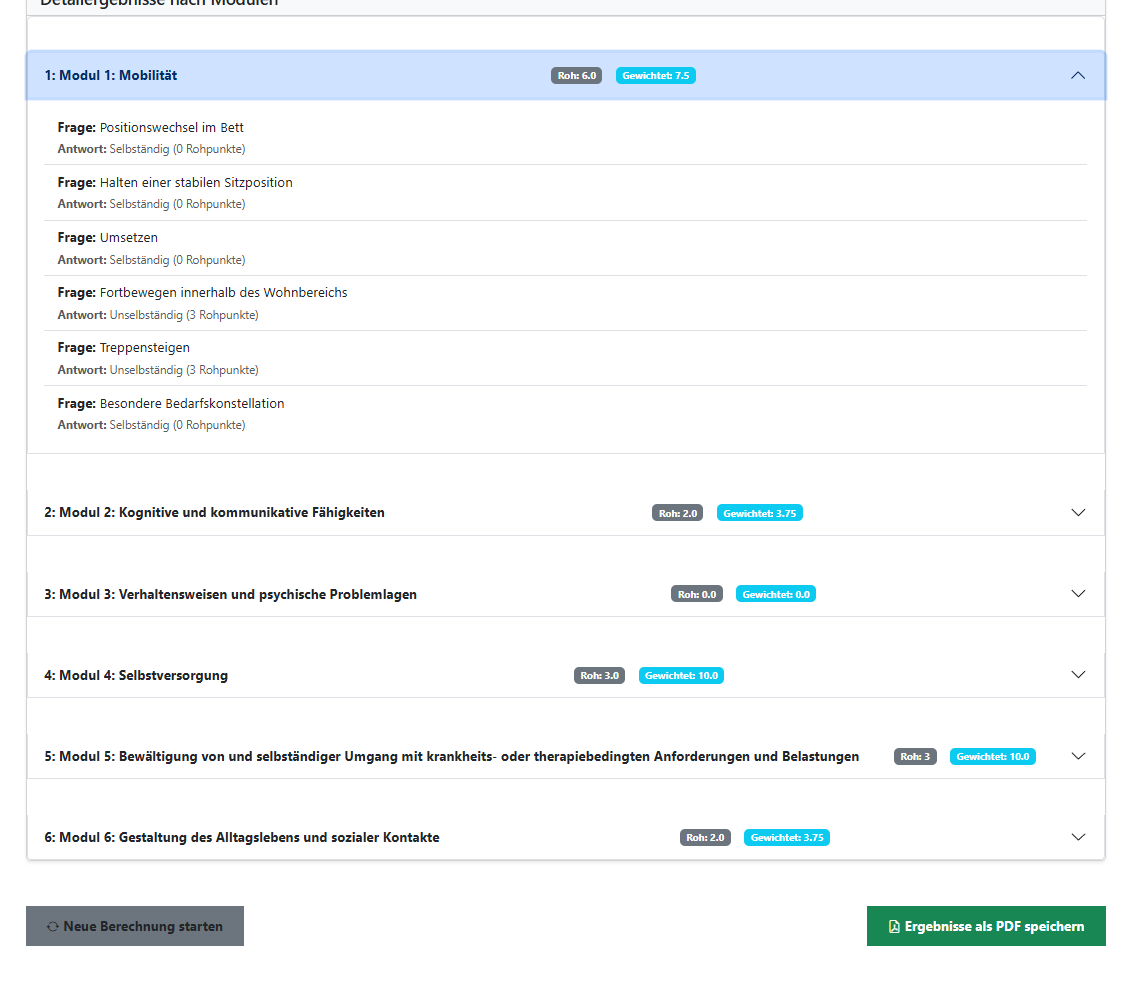
  2. Geben Sie die Klientendaten ein und folgen Sie den Modulen 1–6.
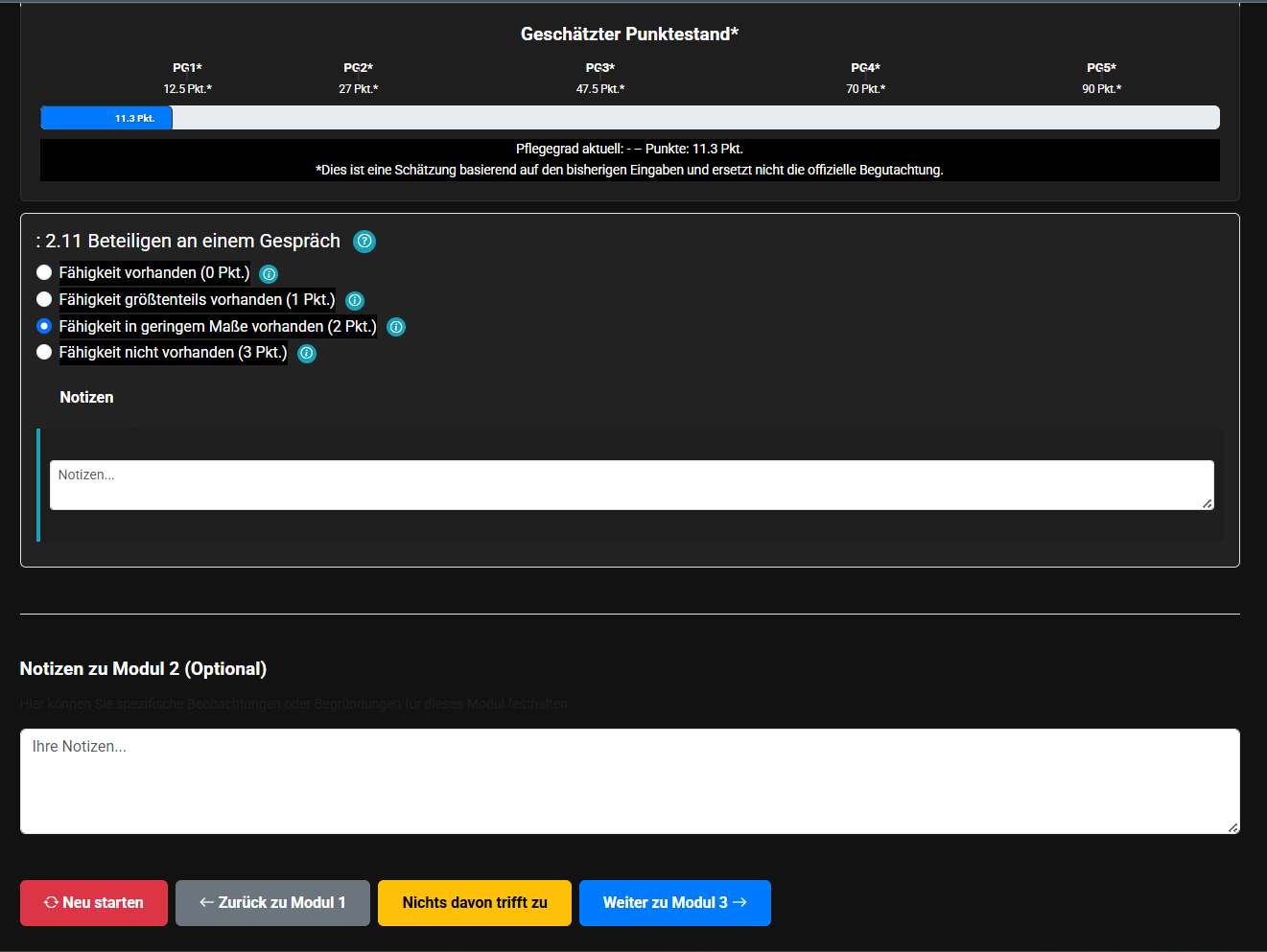
  3. Speichern Sie Zwischenergebnisse über die Navigationsschaltflächen unten.
[Screenshot: Intro-Seite des Rechners mit Startbutton]
[Screenshot: Beispiel für ein Modul mit beantworteten Fragen]

4. Dashboard nutzen

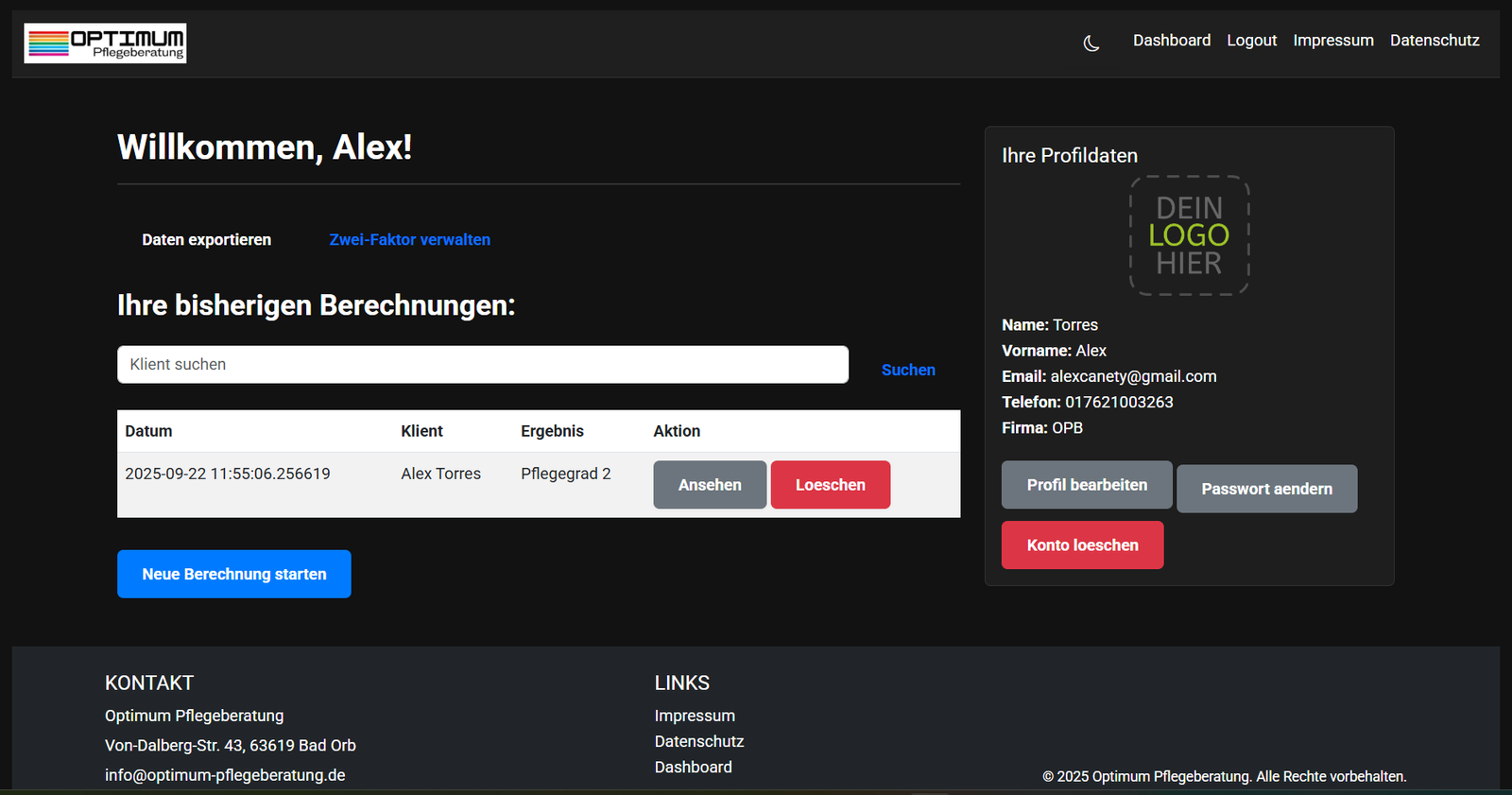
Im Dashboard finden Sie alle gespeicherten Berechnungen, Such- und Löschfunktionen sowie den Zugang zu Zwei-Faktor, Datenexport und dem Profilbereich.

  • Berechnungen: Öffnen, als PDF exportieren oder löschen.
  • Schnellaktionen: Zwei-Faktor verwalten, Daten exportieren.
  • Profilkarte: Enthält Kontaktdaten und Links zum Profil.
[Screenshot: Dashboard-Übersicht mit markierten Bereichen]

5. Firmenlogo für Berichte hinterlegen

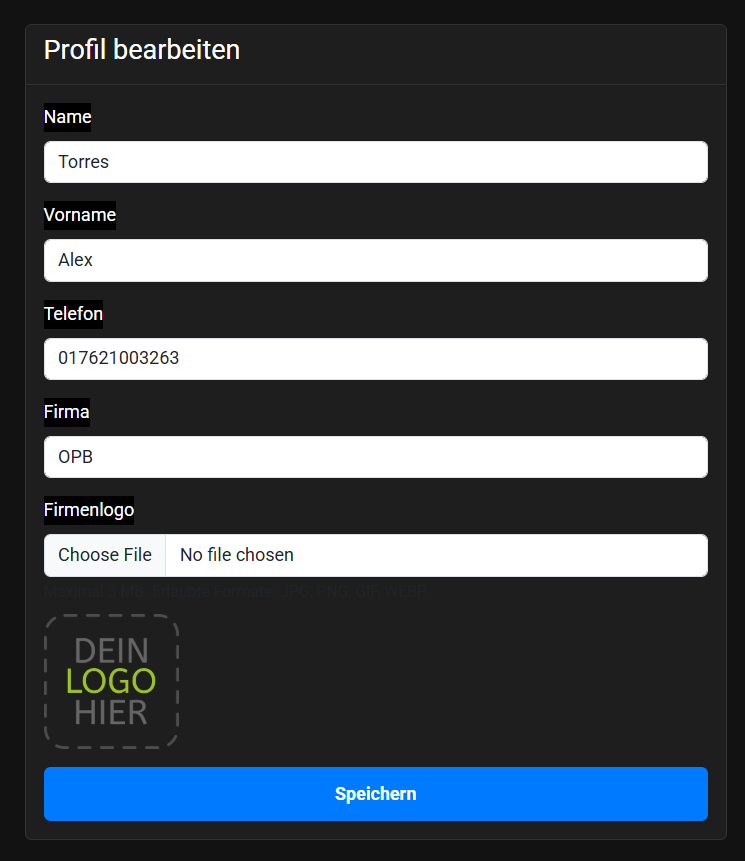
  1. Öffnen Sie Profil bearbeiten über das Dashboard.
  2. Laden Sie das gewünschte Logo hoch (max. 3 MB, JPG/PNG/GIF/WEBP).
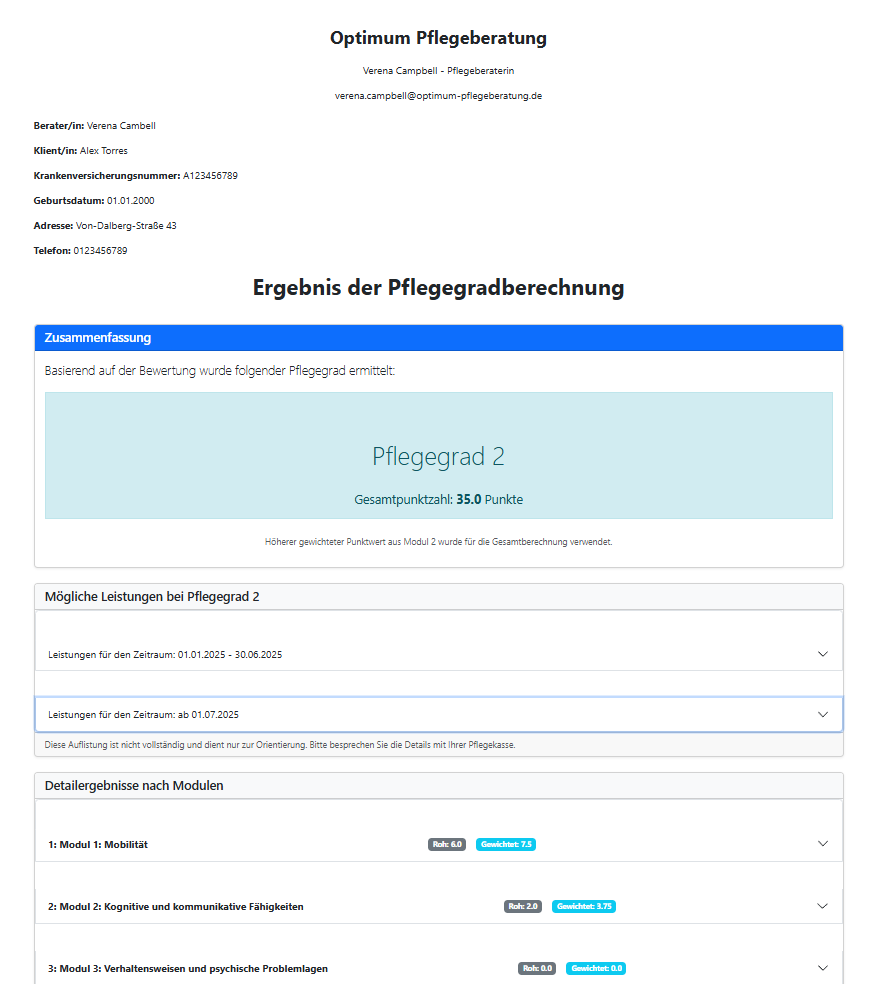
  3. Speichern Sie die Änderungen – das Logo erscheint im PDF-Bericht.
[Screenshot: Profilformular mit Logo-Upload]

6. Daten exportieren

Über den Button Daten exportieren im Dashboard erhalten Sie ein ZIP-Archiv mit Profilinformationen und allen Berechnungen im CSV-Format.

[Screenshot: Download-Hinweis oder ZIP-Inhalt]

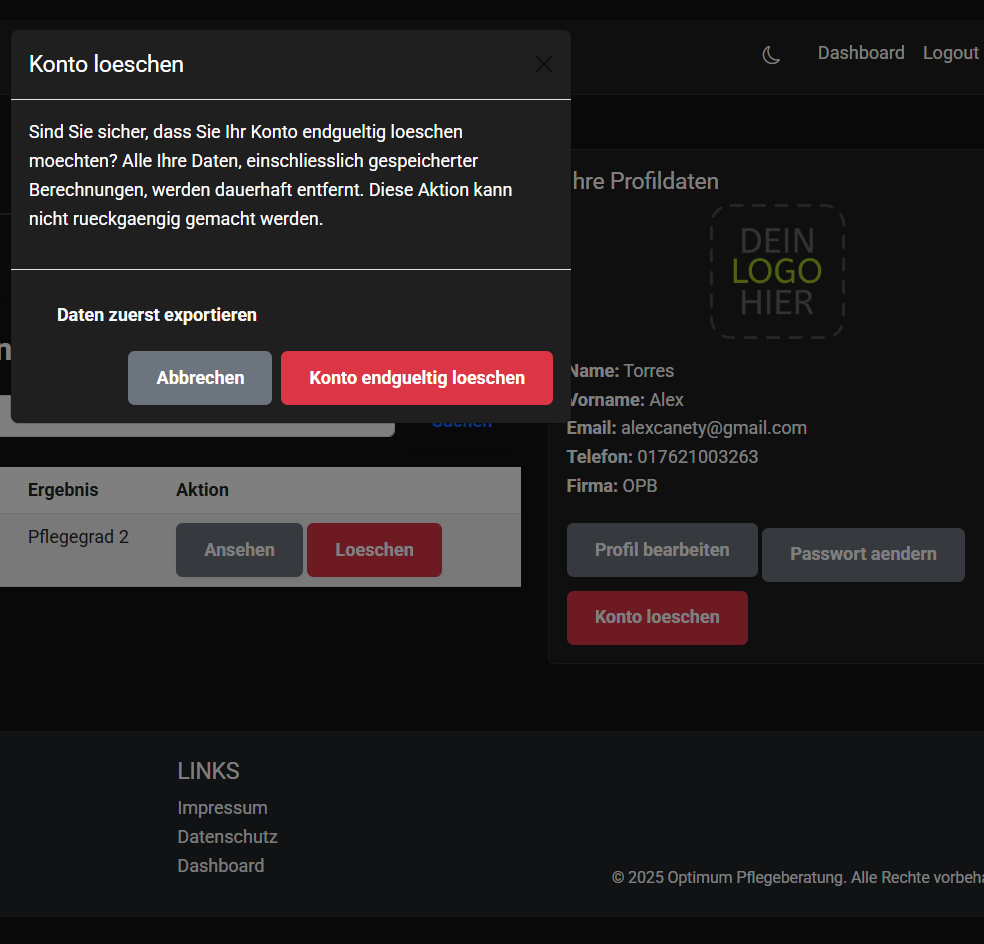
7. Konto verwalten & löschen

  • Passwort ändern: Über den Button Passwort ändern im Dashboard.
  • Zwei-Faktor-Authentifizierung: Aktivieren/Deaktivieren über Zwei-Faktor verwalten.
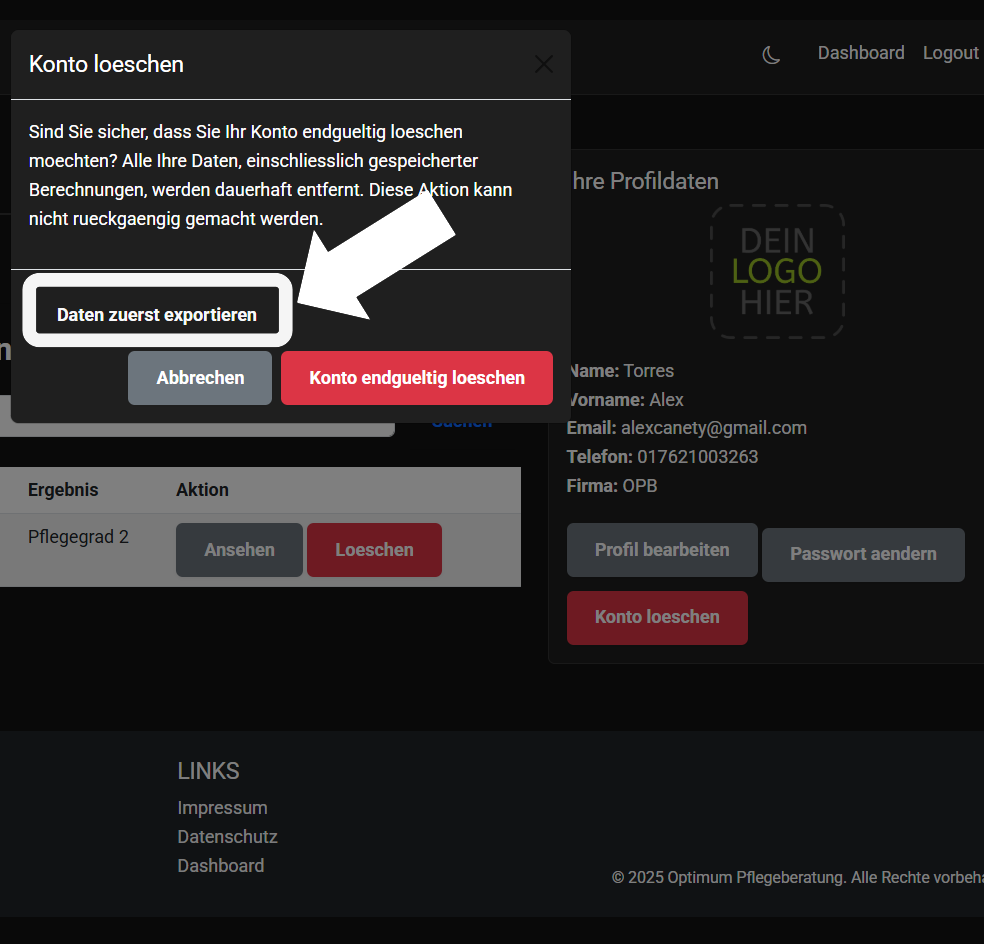
  • Konto löschen: Knopf Konto löschen im Dashboard; beachten Sie, dass dabei sämtliche Daten entfernt werden.
[Screenshot: Konto löschen Dialog mit Sicherheitsabfrage]